


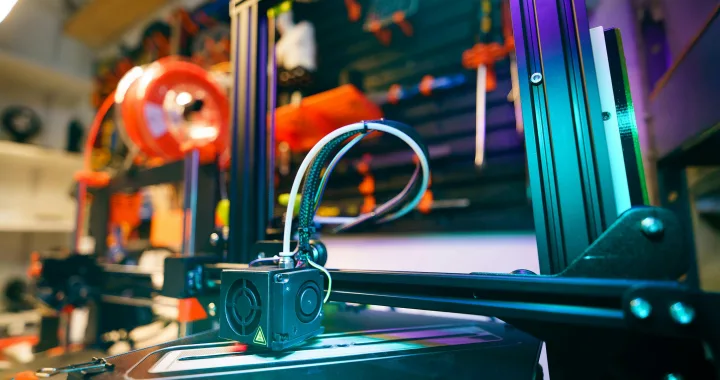
Беспроводные принтеры с функцией Wi-Fi становятся популярным решением для офисов, учебных заведений и домашнего использования. Они позволяют подключать разные устройства без физических кабелей, что упрощает организацию рабочего пространства. Такие принтеры обеспечивают гибкость размещения, позволяя устанавливать их в удобном месте без привязки к компьютеру. В этой статье рассматриваются ключевые аспекты выбора принтеров Wi-Fi, их возможности и преимущества для различных сценариев использования, а также лучшие модели.
Содержание страницы
Преимущества использования Wi-Fi принтеров
Wi-Fi принтеры предлагают ряд функций, облегчающих работу с документами и другими материалами. Их основная особенность – возможность удаленной печати через беспроводную сеть, устраняющую потребность в кабельном подключении.
Отсутствие кабелей
Wi-Fi принтеры позволяют избавиться от кабелей, что уменьшает беспорядок в рабочем пространстве. Это способствует созданию более организованной и аккуратной обстановки, что особенно важно для офисов, где эстетика играет роль в создании рабочей атмосферы. Отсутствие кабелей также снижает риск их повреждения и упрощает техническое обслуживание.
Гибкость размещения
Благодаря беспроводному подключению принтер можно установить в любом месте офиса или дома, где есть доступ к Wi-Fi сети. Это устраняет ограничения, связанные с длиной кабелей, и позволяет оптимально использовать пространство. К примеру, устройство можно разместить в углу помещения или на полке, не беспокоясь о близости к компьютеру.
Подключение нескольких устройств
Wi-Fi принтеры позволяют одновременно подключать несколько устройств, таких как компьютеры, смартфоны или планшеты. Это удобно для офисов с большим количеством сотрудников или для домашнего использования, где разные члены семьи могут печатать документы из собственных гаджетов. Один принтер может обслуживать всю сеть, экономящую ресурсы.
Печать с мобильных устройств
Современные Wi-Fi принтеры поддерживают печать со смартфонов и планшетов через специальные программы или встроенные протоколы. Пользователи могут отправлять документы на печать, не перенося их на компьютер, экономящий время. Например, можно быстро напечатать файл с телефона перед важной встречей.
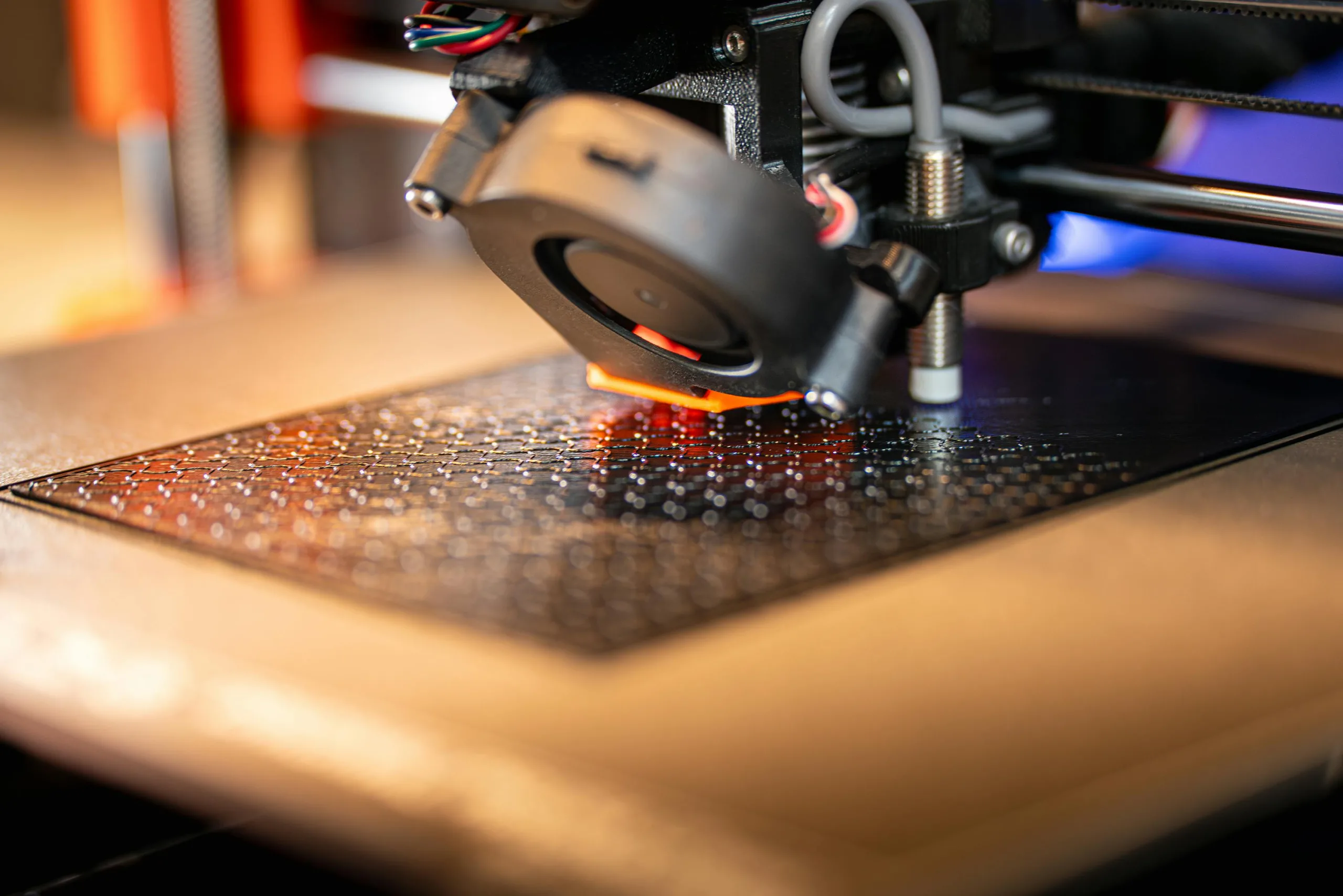
Основные функции Wi-Fi принтеров
Wi-Fi принтеры предлагают широкий спектр функций, которые делают их универсальными для различных задач. Они совмещают возможности печати, сканирования и копирования, а также интеграцию с современными технологиями.
Поддержка облачных сервисов
Многие Wi-Fi принтеры позволяют подключаться к облачным сервисам, таким как Google Drive или Dropbox. Это позволяет сканировать документы и хранить их в облаке или печатать файлы непосредственно из онлайновых хранилищ. Такая функция полезна тем, кто работает с большим количеством цифровых документов.
Интеграция с мобильными приложениями
Специализированные приложения позволяют управлять принтером со смартфона или планшета. Пользователи могут настраивать параметры печати, проверять состояние картриджей или отправлять задания на печать. Некоторые программы также предлагают шаблоны для создания календарей, листовок или других материалов.
Голосовое управление
Некоторые модели Wi-Fi принтеров поддерживают голосовое управление через умные помощники, такие как Alexa или Google Home. Это позволяет отправлять команды на печать, например, для создания нотной бумаги или расписания, не подходя к устройству. Такая функция упрощает использование принтера в домашних условиях.
Высокое качество печати
Wi-Fi принтеры обеспечивают четкий текст и яркие цветные изображения благодаря современным технологиям печати. Например, использование пигментных чернил гарантирует качественную печать документов, а фотополимеры позволяют создавать детализированные изображения.

Качественные принтеры в Easy3DPrint
Мы, в Easy3DPrint, предоставляем комплексные услуги в сфере 3D-печати, включая создание моделей и изготовление изделий. Мы используем технологии FDM, SLA и LCD, чтобы обеспечить точность и быстроту выполнения заказов. Наши услуги охватывают все этапы работы: от консультаций по выбору материалов до создания прототипов и финальной обработки, например, покраска или шлифовка.
Мы предлагаем клиентам как индивидуальные проекты, так и серийное производство, вне зависимости от размера их бизнеса. Также у нас можно приобрести 3D-принтеры и мы помогаем подобрать модели с поддержкой Wi-Fi для удобного удаленного управления. Это позволяет создавать объекты, адаптированные к вашим потребностям, со стабильным качеством.
Топ Wi-Fi-принтеров: Лучшие модели для различных нужд
Wi-Fi-принтеры стали незаменимыми для современных офисов, учебных заведений и домашнего использования благодаря удобству беспроводного подключения. Они позволяют печатать документы, фотографии или 3D-модели с разных устройств, экономя время и пространство.
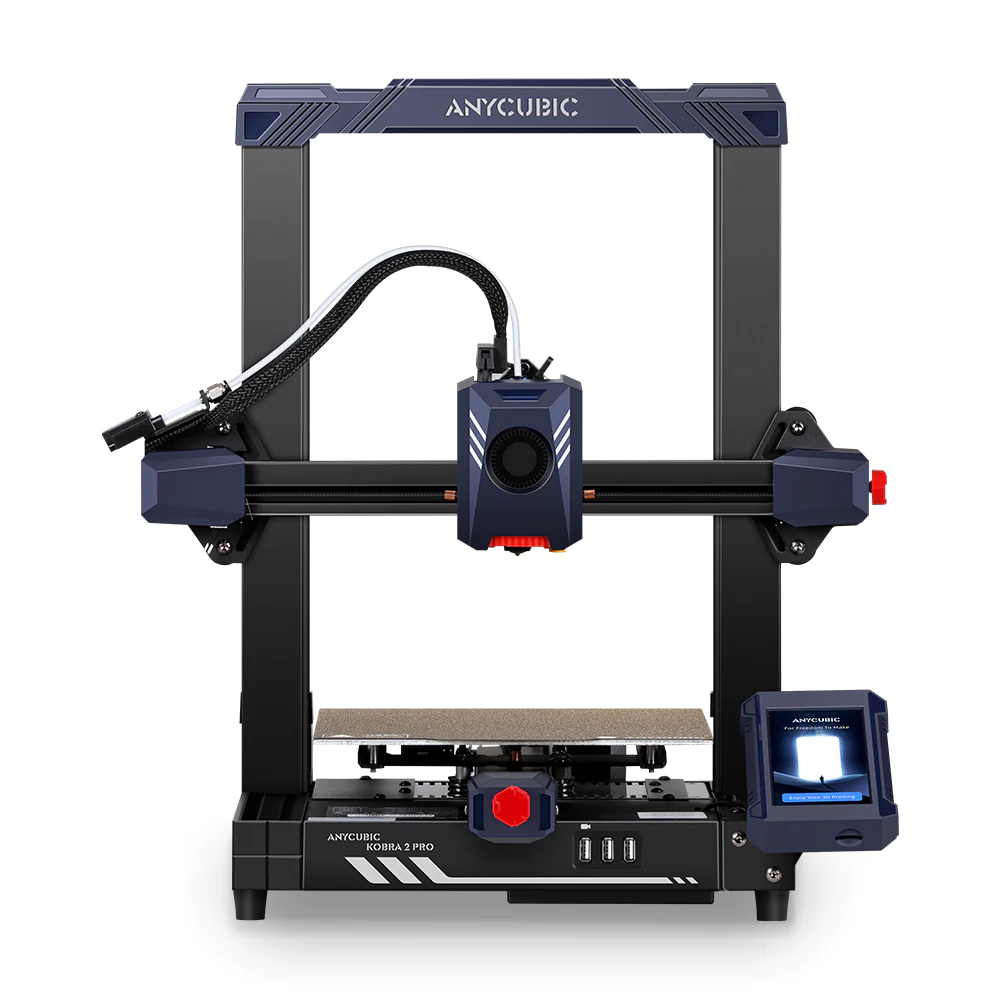
1. Anycubic Kobra 2 Pro
Anycubic Kobra 2 Pro — это 3D-принтер, предназначенный для создания различных объектов, от простых деталей до сложных моделей. Он поддерживает беспроводное соединение через Wi-Fi, что позволяет пользователям управлять процессом печати удаленно. Устройство работает с несколькими типами материалов, что обеспечивает гибкость для разных проектов. Компактный дизайн делает его удобным для размещения в ограниченном пространстве, а автоматические функции упрощают настройку и использование.
Этот принтер подходит для тех, кто занимается прототипированием или творческими проектами. У него есть интуитивный интерфейс с сенсорным экраном, что облегчает управление. Благодаря поддержке Wi-Fi пользователи могут отправлять задания на печать с разных устройств, что экономит время. Устройство также оснащено магнитной платформой, упрощающей снятие готовых моделей.
Ключевые моменты:
- Wi-Fi для удаленного управления
- Поддержка различных материалов для печати
- Автоматическое выравнивание платформы
- Компактные размеры
Кому подойдет:
- Любители 3D-печати для создания моделей
- Образовательные заведения для учебных заданий
- Небольшие студии, занимающиеся прототипированием
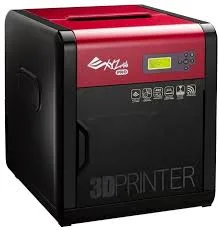
2. da Vinci 1.0 Professional
da Vinci 1.0 Professional от XYZprinting — это 3D-принтер, сочетающий функции печати, сканирования и гравировки. Он поддерживает Wi-Fi, что позволяет подключаться к сети и управлять процессом с различными способами.х устройств. Устройство работает с нитями от разных производителей, что позволяет выбирать материалы в зависимости от потребностей проекта. Алюминиевая платформа обеспечивает равномерный нагрев, что уменьшает деформацию материалов при печати.
Этот принтер подходит для создания крупных партий изделий или для проектов, требующих дополнительных функций, таких как гравировка. Программное обеспечение позволяет настраивать параметры печати, включая скорость и точность. Благодаря Wi-Fi пользователи могут отправлять задания на печать с компьютеров или мобильных устройств, что делает устройство удобным для использования в профессиональных условиях.
Ключевые моменты:
- Wi-Fi для удаленного доступа
- Совместимость с различными материалами
- Функции сканирования и гравировки
- Равномерный нагрев платформы
Кому подойдет:
- Профессионалы, печатающие большие объемы
- Пользователи, требующие гравировки
- Кто ищет гибкость в выборе материалов
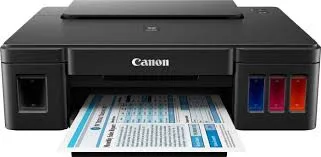
3. Canon PIXMA G3400
Canon PIXMA G3400 — это струйное многофункциональное устройство с поддержкой Wi-Fi, предназначенное для цветной печати, сканирования и копирования. Его компактный дизайн позволяет разместить устройство в небольших помещениях, а беспроводное соединение обеспечивает удобное подключение к смартфонам и планшетам. Принтер поддерживает облачные сервисы, что облегчает работу с цифровыми документами и фотопечатью.
Это устройство подходит для домашнего использования или небольших офисов, где требуется качественная цветная печать. Благодаря системе непрерывной подачи чернил он экономичен в использовании, особенно для больших объемов печати. Прозрачные контейнеры для чернил позволяют легко контролировать их уровень, а поддержка Wi-Fi упрощает удаленную печать с разных устройств.
Ключевые моменты:
- Wi-Fi для удаленной печати
- Система непрерывной подачи чернил
- Поддержка облачных сервисов
- Компактный дизайн
Кому подойдет:
- Домашние пользователи для фотопечати
- Небольшие офисы с потребностью в цветной печати
- Кто работает с облачными сервисами
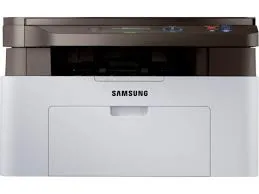
4. Samsung SL-M2070W
Samsung SL-M2070W — это многофункциональное лазерное устройство с поддержкой Wi-Fi, предназначенное для монохромной печати, сканирования и копирования. Его крепкий корпус и простая панель управления обеспечивают удобство в использовании. Благодаря Wi-Fi пользователи могут отправлять задания на печать с разных устройств, включая смартфоны, что облегчает рабочий процесс.
Устройство подходит для офисов или домашнего использования, где требуется быстрая печать документов. Он имеет функцию экономии тонера, что уменьшает затраты на обслуживание. Программное обеспечение позволяет хранить сканированные документы в разных форматах и отправлять их по электронной почте, что делает принтер практичным для ежедневных задач.
Ключевые моменты:
- Wi-Fi для удаленной печати
- Функция экономии тонера
- Поддержка различных форматов бумаги
- Простой интерфейс управления
Кому подойдет:
- Офисы с необходимостью в быстрой монохромной печати
- Пользователи, ищущие экономию расходов
- Кто требует сканирования и копирования
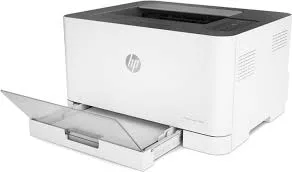
5. HP Color Laser 150nw
Компания предлагает широкий ассортимент принтеров для дома и офиса. Модель HP Color Laser 150nw поддерживает Wi-Fi, USB и Ethernet, что позволяет пользователям печатать с разных устройств без сложных настроек. Компактные размеры принтера делают его удобным для небольших помещений, а технологии энергосбережения уменьшают потребление электроэнергии.
Этот принтер подходит для цветной и монохромной печати документов с четким текстом. Он совместим с мобильными устройствами, что позволяет отправлять задания на печать со смартфонов или планшетов. Система мониторинга расходных материалов упрощает обслуживание, а замена картриджей происходит быстро благодаря продуманной конструкции.
Ключевые моменты:
- Поддержка Wi-Fi, USB и Ethernet
- Компактный дизайн для ограниченного пространства
- Технология энергосбережения
- Совместимость с мобильными устройствами
- Простая замена картриджей
Кому подойдет:
- Пользователям дома для периодической печати документов и фотографий
- Небольшим офисам с умеренными объемами печати
- Ищущим простой в настройке и обслуживании принтер
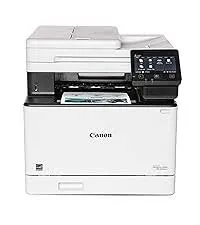
6. Canon Color imageCLASS MF656Cdw
Компания производит многофункциональные принтеры, сочетающие печать, сканирование, копирование и факс, что делает их удобными для дома и бизнеса. Модель Canon Color imageCLASS MF656Cdw предлагает подключение через Wi-Fi, Ethernet и прямое мобильное соединение, обеспечивая гибкость работы. Сенсорный экран упрощает управление, а функции безопасности, такие как PIN для печати, защищают конфиденциальные документы.
Этот принтер поддерживает интеграцию с облачными сервисами, что позволяет сканировать или печатать файлы непосредственно из онлайн-хранилищ. Мобильные приложения позволяют дистанционно управлять задачами печати и обслуживания. Устройство подходит для цветной и монохромной печати, а также предлагает картриджи повышенной емкости для экономии.
Ключевые моменты:
- Функции печати, сканирования, копирования и факса
- Подключение через Wi-Fi, Ethernet и мобильные протоколы
- Сенсорный экран для удобного управления
- Интеграция с облачными сервисами
- Функции безопасности для защиты данных
Кому подойдет:
- Малым предприятиям с потребностью в многофункциональном устройстве
- Офисам, где важна безопасность документов
- Пользователям, работающим с облачными сервисами
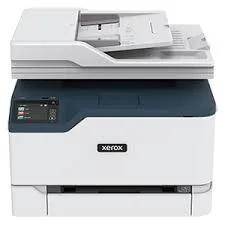
7. Xerox C235
Компания разрабатывает принтеры для малых и средних офисов, а также домашнего использования, с акцентом на компактность и надежность. Модель Xerox C235 является многофункциональным устройством, поддерживающим печать, сканирование, копирование и факс. Она оснащена Wi-Fi, Wi-Fi Direct и мобильными протоколами, что обеспечивает легкое подключение к разным устройствам. Принтер работает тихо, что удобно для небольших помещений.
Это устройство поддерживает интеграцию с платформами для документооборота, что облегчает обработку файлов. Программы управления позволяют настраивать типовые задачи одним касанием, а функции безопасности защищают данные от несанкционированного доступа. Принтер подходит для цветной и монохромной печати с возможностью использования картриджей повышенной емкости.
Ключевые моменты:
- Функции печати, сканирования, копирования и факса
- Подключение через Wi-Fi, Wi-Fi Direct и мобильные протоколы
- Тихая работа для небольших помещений
- Интеграция с платформами документооборота
- Функции безопасности для защиты данных
Кому подойдет:
- Домашним офисам с ограниченным пространством
- Малым и средним бизнесам с потребностью в универсальном устройстве
- Пользователям, которые ценят тихую работу и простое управление
Технологии печати в Wi-Fi принтерах
Wi-Fi принтеры используют различные технологии печати, которые влияют на их функциональность и качество. Каждая технология имеет свои особенности, что делает ее пригодной для определенных задач и условий использования.
Потоковая технология
Потоковые принтеры подходят для печати цветных документов и фотографий. Они обеспечивают высокую детализацию изображений благодаря точному нанесению чернил. Такие устройства обычно экономичны в обслуживании из-за возможности использования многоразовых картриджей. Их часто выбирают для домашнего использования или творческих проектов, где важно качество цветной печати.
Лазерная технология
Лазерные Wi-Fi принтеры оптимальны для офисов, где требуется быстрая печать большого количества монохромных документов. Они используют тонер и лазер для создания четкого текста и графики, что обеспечивает долговечность отпечатанных материалов. Однако расходы на обслуживание таких принтеров могут быть выше из-за дороговизны тонера и других компонентов.
Технология с вместительными картриджами
Некоторые модели Wi-Fi принтеров оснащены системами непрерывной подачи чернил, которые позволяют печатать тысячи страниц без частой замены картриджей. Такие принтеры экономичны для пользователей с большими объемами печати, например в малых офисах или учебных заведениях. Они уменьшают расходы на чернила, но начальная цена таких устройств может быть выше.
3D-печать
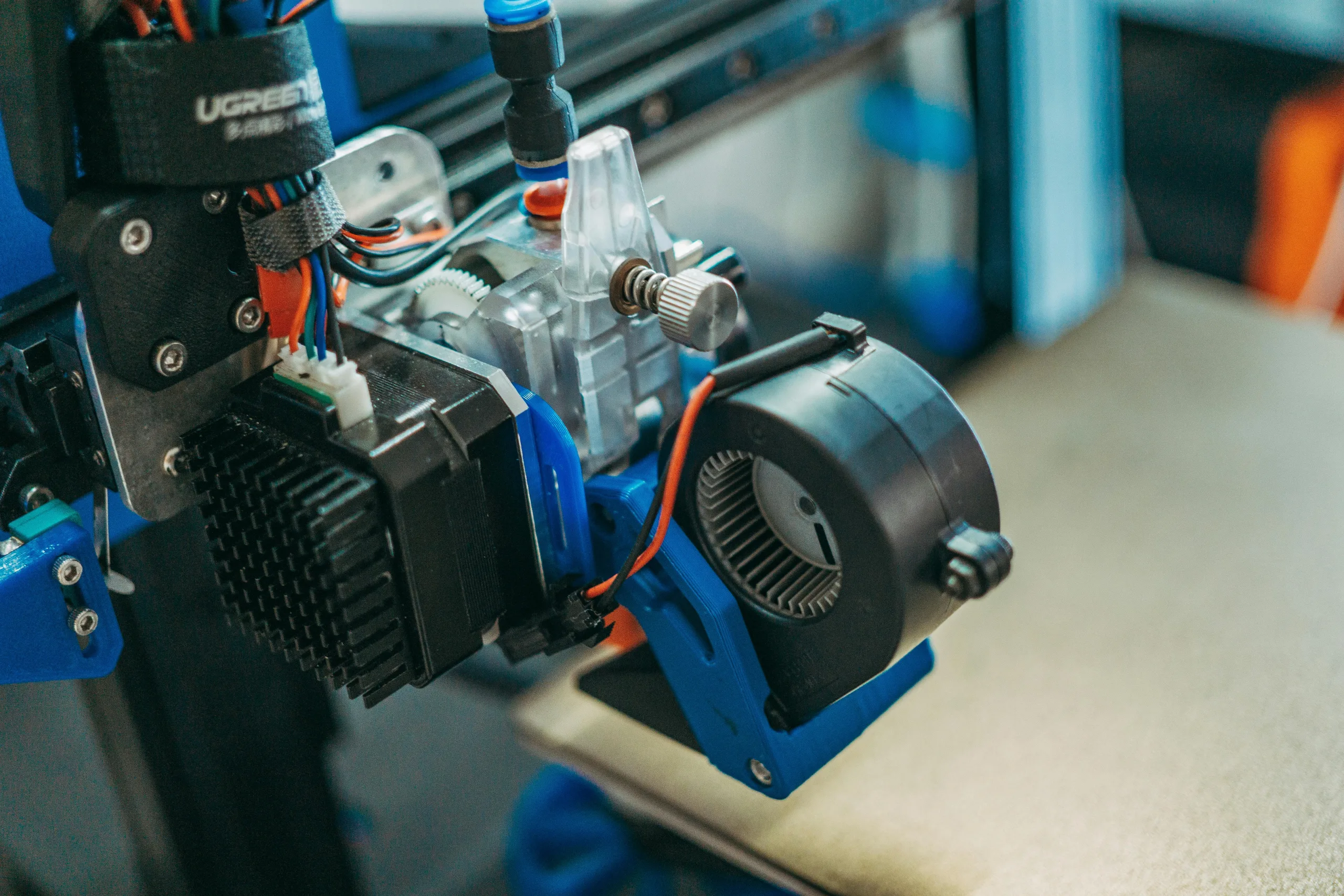
Wi-Fi принтеры для 3D-печати, такие как модели с технологиями FDM, SLA или LCD, предназначены для создания трехмерных объектов. Они позволяют производить прототипы, модели или детали из различных материалов, таких как PLA или ABS. Поддержка Wi-Fi обеспечивает удаленное управление процессом печати, что удобно для профессиональных и творческих.задач. Такие принтеры подходят для студий, образовательных учреждений или хобистов, занимающихся моделированием и прототипированием.
Применение Wi-Fi принтеров в различных областях
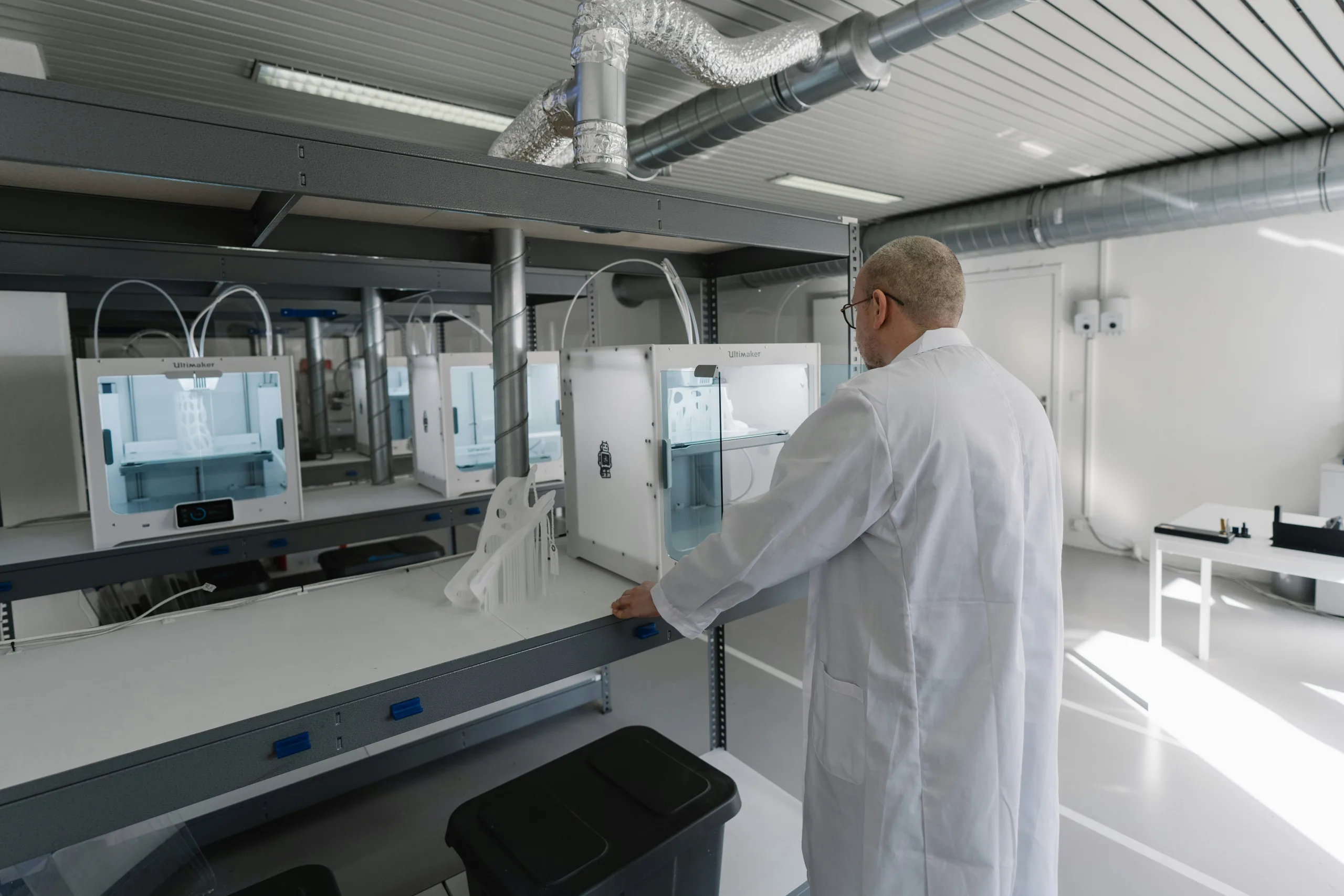
Wi-Fi принтеры находят применение в офисах, учебных заведениях и домашних условиях, адаптируясь к потребностям пользователей.
- Использование в офисах: Wi-Fi принтеры повышают эффективность, позволяя быстро печатать с разных устройств, экономить электроэнергию и упрощать работу гибридных команд через удаленный доступ.
- Использование дома: Wi-Fi принтеры удобны для печати фото, листовок, ярлыков и сканирования документов. Компактные, простые в настройке, подходят для всей семьи.
- Использование в обучении: Wi-Fi принтеры интегрируются с платформами типа Google Classroom, позволяя студентам печатать задания, а преподавателям – учебные материалы. Сканирование упрощает обмен документами.
Как выбрать Wi-Fi принтер
Выбор Wi-Fi принтера зависит от потребностей пользователя и условий эксплуатации. Ключевые аспекты включают размер устройства, тип печати и дополнительные функции.
Определение потребностей
Перед выбором принтера важно определить, для каких задач он будет использоваться. Например, для печати фотографий требуется струйный принтер с высоким разрешением, а для офисных документов — лазерный с высокой скоростью.
Размер и дизайн
Компактные модели подходят для небольших помещений, где важна экономия пространства. Устройства с фронтальной загрузкой бумаги удобны для размещения на полках или узких столах.
Совместимость с устройствами
Убедитесь, что принтер совместим с устройствами, включая смартфоны, планшеты и компьютеры. Поддержка протоколов, таких как AirPrint или Mopria, упрощает подключение к мобильным устройствам.
Дополнительные функции
Некоторые принтеры предлагают функции сканирования, копирования или автоматической подачи документов. Такие возможности полезны для офисов или учебных заведений, где требуется обработка большого количества документов.
Настройка и использование Wi-Fi принтеров
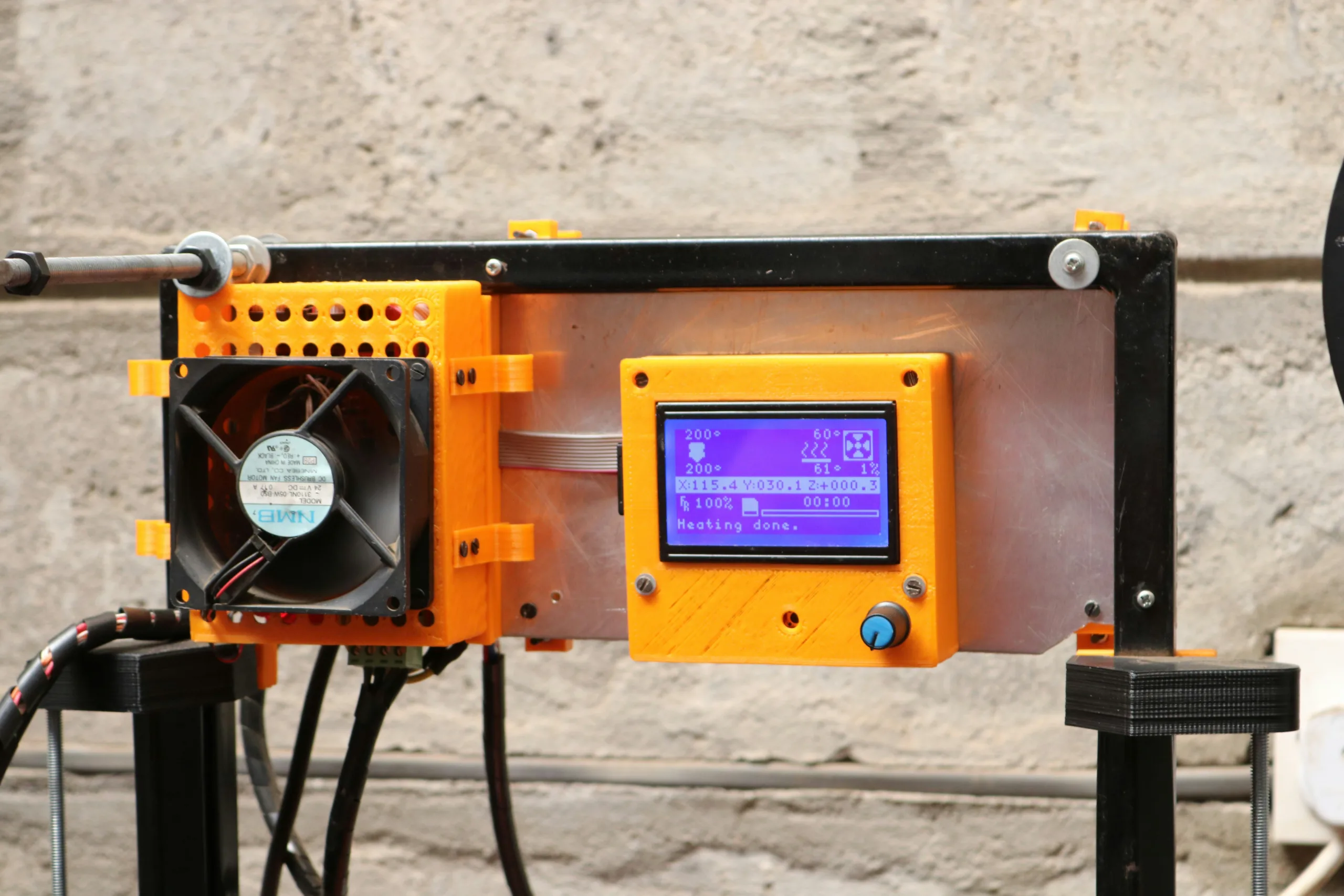
Настройка Wi-Fi принтеров обычно не требует сложных действий. Большинство моделей поставляются с инструкциями или программами, упрощающими процесс подключения.
Процесс подключения
Для подключения принтера к Wi-Fi сети требуется маршрутизатор и устройство с доступом в Интернет. Пользователям достаточно следовать инструкциям в программе или на экране принтера, чтобы подключить его к сети.
Управление через программы
Мобильные приложения позволяют настраивать параметры печати, проверять состояние картриджей и отправлять задания на печать. Они также предоставляют доступ к шаблонам для создания творческих материалов, таких как плакаты или календари.
Техническое обслуживание
Wi-Fi принтеры обычно имеют функции для проверки уровня чернил и заказа новых картриджей. Некоторые модели позволяют оформить подписку на автоматическую поставку чернил, что упрощает обслуживание.
Ограничение Wi-Fi принтеров
Несмотря на многочисленные преимущества, Wi-Fi принтеры имеют определенные ограничения, которые следует учитывать.
- В зависимости от сети. Для работы Wi-Fi принтера необходима стабильная беспроводная сеть. При сбоях в Интернете печать может быть невозможна.
- Расходы на чернила. Некоторые модели, особенно струйные,могут иметь высокую стоимость чернил. Модели с вместительными картриджами помогают уменьшить эти расходы, но их начальная цена может быть выше.
- Совместимость. Не все принтеры совместимы со всеми устройствами или операционными системами. Перед покупкой важно проверить, поддерживает ли устройство гаджеты и приложения.
Советы по эффективному использованию
Чтобы максимально использовать возможности Wi-Fi принтеров, следует придерживаться нескольких рекомендаций:
- Регулярно обновляйте программное обеспечение принтера для обеспечения совместимости с новыми устройствами.
- Используйте оригинальные картриджи для гарантии качества печати и долговечности устройства.
- Настройте принтер в месте с хорошим Wi-Fi сигналом для стабильной работы.
- Используйте облачные сервисы для быстрого доступа к документам с любого устройства.
Вывод
Wi-Fi-принтеры предлагают удобство и гибкость для различных сценариев использования, от домашней фотопечати до профессионального 3D-моделирования. Они позволяют экономить пространство, упрощают подключение нескольких устройств и обеспечивают удаленный доступ к печати. Выбор соответствующей модели зависит от потребностей пользователя, будь то создание прототипов, обработка офисных документов или печать цветных изображений. Обзор представленных моделей и советы по их использованию помогут подобрать устройство, отвечающее вашим задачам и условиям эксплуатации.
FAQ
Нужен специальный маршрутизатор для Wi-Fi принтера?
Нет, для подключения Wi-Fi принтера достаточно стандартного маршрутизатора с поддержкой беспроводной сети. Важно, чтобы сигнал был стабильным.
Можно ли печатать с телефона без установки приложений?
Да, многие принтеры поддерживают протоколы, такие как AirPrint или Mopria, которые позволяют печатать без дополнительных программ.
Подходят ли Wi-Fi принтеры для больших офисов?
Да, Wi-Fi принтеры подходят для офисов, если они поддерживают подключение нескольких устройств и имеют высокую скорость печати.
Как проверить уровень чернил в Wi-Fi принтере?
Уровень чернил можно проверить через специальную программу или панель управления принтера.
Поддерживают ли Wi-Fi принтеры голосовое управление?
Некоторые модели совместимы с голосовыми помощниками, такими как Alexa или Google Home, для выполнения простых команд печати.
Можно ли сканировать документы через Wi-Fi?
Да, многие Wi-Fi принтеры позволяют сканировать документы и хранить их в облаке или на устройстве через специальные приложения.
Как защитить Wi-Fi принтер от несанкционированного доступа?
Для защиты принтера настройте пароль для сети Wi-Fi и включите функции безопасности в настройках принтера.